O HD não aparece no Windows e você não sabe o que fazer? Esse problema é mais comum do que parece e pode acontecer tanto com discos rígidos internos quanto com HDs externos conectados por USB. Em muitos casos, o computador reconhece o dispositivo, mas ele simplesmente não aparece no Explorador de Arquivos, impedindo o acesso a documentos, fotos, vídeos e outros arquivos importantes.
A situação pode assustar, principalmente quando o HD contém informações que não possuem cópia de segurança. Entretanto, nem sempre isso significa que o dispositivo está danificado ou que os dados foram perdidos.
Problemas de conexão, ausência de letra de unidade, drivers desatualizados, partições não reconhecidas e falhas no próprio disco estão entre as possíveis causas. Dependendo da origem do erro, algumas verificações simples podem ajudar a identificar o problema sem precisar formatar o dispositivo.
ATUALIZADO 2026
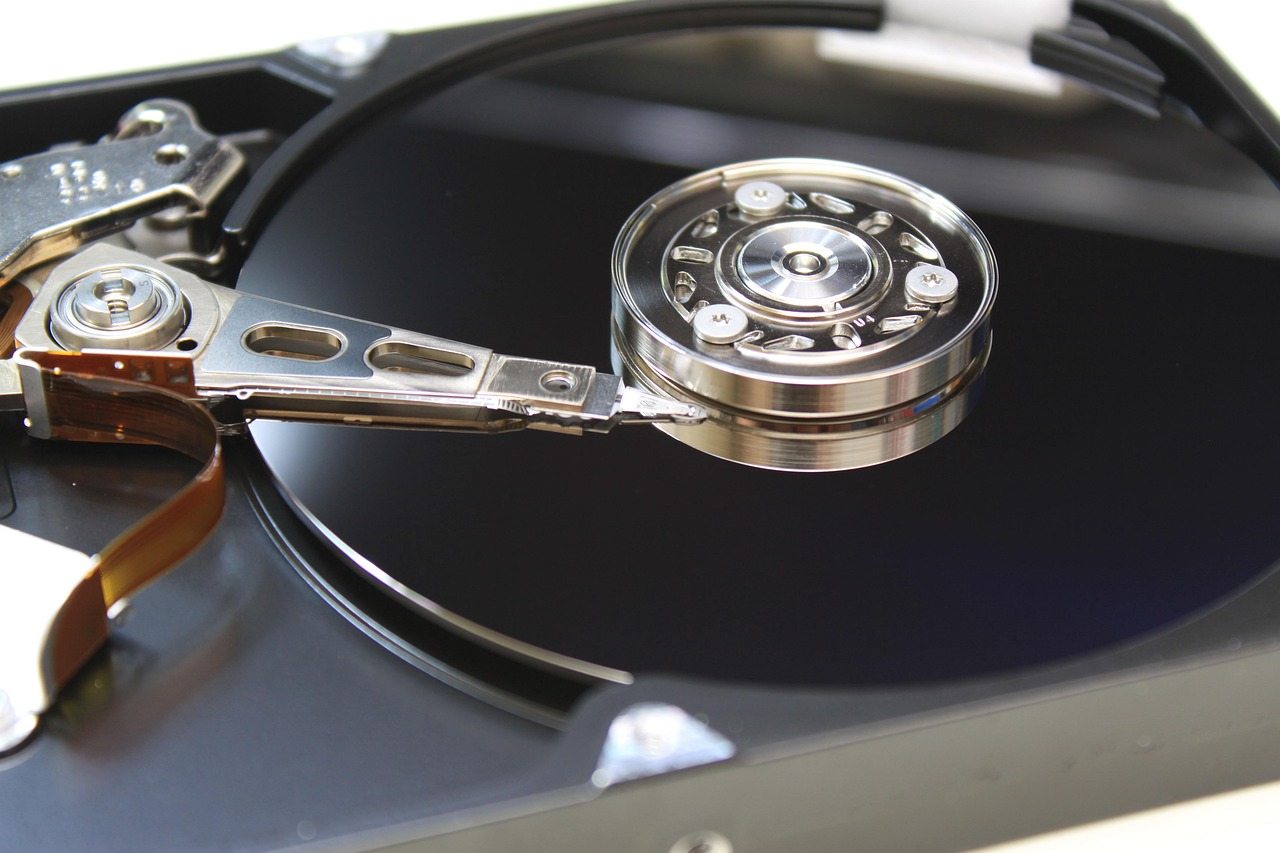
Neste guia, você vai aprender como fazer o HD aparecer no Windows 10 e Windows 11, entender por que o computador não reconhece o disco e descobrir quais procedimentos são mais seguros para tentar recuperar o acesso aos seus arquivos.
Por que o HD não aparece no Windows?
Quando um HD não aparece no computador, o primeiro passo é entender que existem diferentes formas de o Windows reconhecer um dispositivo de armazenamento.

Um disco pode ser identificado pelo sistema operacional e, mesmo assim, não aparecer na seção “Este Computador”. Isso acontece porque o Explorador de Arquivos normalmente exibe volumes que estão montados e possuem uma letra de unidade ou um ponto de acesso válido.
Por outro lado, também existem situações em que o HD não é identificado nem pelo sistema, indicando possíveis problemas de conexão, alimentação elétrica ou hardware.
Entre as causas mais comuns estão:
- Cabo USB ou SATA com defeito: conexões danificadas podem impedir a comunicação com o disco
- Porta USB com problema: uma entrada defeituosa pode fazer o HD externo deixar de ser reconhecido
- Ausência de letra de unidade: o Windows identifica a partição, mas não consegue exibi-la normalmente
- Drivers com falhas: problemas nos controladores de armazenamento podem dificultar o reconhecimento
- Partição corrompida: danos nas estruturas lógicas podem impedir o acesso aos arquivos
- Sistema de arquivos incompatível: discos formatados para outros sistemas operacionais podem não abrir normalmente no Windows
- Falha física no HD: defeitos mecânicos ou eletrônicos podem comprometer o funcionamento
- Problemas de alimentação: alguns HDs externos precisam de mais energia do que determinada conexão consegue fornecer
Identificar a causa correta é importante para evitar procedimentos desnecessários.
Se o disco contém arquivos importantes, não é recomendado começar pela formatação. Essa operação pode comprometer as possibilidades de recuperação dos dados.
HD externo não aparece no Windows: o que fazer primeiro?
Quando um HD externo não aparece no Windows, vale começar pelas verificações mais simples.
Muitas vezes, o problema está relacionado à conexão USB ou à alimentação do dispositivo.
Antes de alterar configurações do sistema, siga estas etapas:
- Desconecte o HD externo com segurança, se possível
- Verifique se o cabo apresenta sinais de desgaste ou danos
- Conecte o dispositivo em outra porta USB
- Teste um cabo compatível que esteja funcionando corretamente
- Evite utilizar hubs USB durante os testes
- Verifique se o HD possui fonte de alimentação própria
- Teste o dispositivo em outro computador, caso esteja disponível
Se o HD funcionar normalmente em outro computador, existe a possibilidade de o problema estar relacionado ao Windows, aos controladores USB ou às configurações da máquina original.
Caso o dispositivo não funcione em nenhum computador, será necessário investigar a conexão, o gabinete externo e o próprio disco.
O que fazer quando o HD externo acende, mas não aparece?
Alguns HDs externos possuem luzes indicadoras de funcionamento. Quando a luz acende, mas o disco não aparece, isso significa apenas que o dispositivo está recebendo alguma alimentação elétrica.
Não é uma garantia de que o HD esteja funcionando corretamente.
Uma falha no cabo, na interface USB ou no mecanismo interno pode impedir a comunicação mesmo com a luz acesa.
Se o disco emitir estalos repetitivos, ruídos incomuns ou apresentar dificuldade para iniciar, evite insistir em novas tentativas de conexão.
Esses sinais podem indicar problemas físicos, e continuar utilizando o equipamento pode agravar a situação.
Como fazer o HD aparecer no Gerenciamento de Disco?
O Gerenciamento de Disco é uma das ferramentas mais importantes para investigar um HD que não aparece no Windows.
Ele permite visualizar discos conectados, partições, letras de unidade e determinadas condições de armazenamento.
Para acessar a ferramenta:
- Pressione as teclas Windows + X
- Selecione Gerenciamento de Disco
- Aguarde o carregamento das informações
- Localize o HD que não aparece no Explorador de Arquivos
- Observe como o disco e suas partições são identificados
Também é possível pressionar Windows + R, digitar diskmgmt.msc e confirmar.
Se o HD aparecer nessa ferramenta, significa que o Windows conseguiu identificar pelo menos parte do dispositivo.
Entretanto, a solução depende do estado apresentado.
HD aparece sem letra de unidade
Quando uma partição existente está saudável, utiliza um sistema de arquivos compatível e não possui letra, pode ser possível resolver o problema atribuindo uma identificação.
Para isso:
- Clique com o botão direito sobre o volume correspondente ao HD
- Selecione Alterar Letra de Unidade e Caminhos
- Clique em Adicionar, caso a opção esteja disponível
- Escolha uma letra que não esteja sendo utilizada
- Confirme a alteração
- Verifique se o HD aparece no Explorador de Arquivos
Esse procedimento normalmente não apaga os arquivos, pois apenas atribui uma letra a um volume existente.
Mesmo assim, é fundamental conferir se você selecionou a partição correta.
Se o volume estiver identificado como RAW, não alocado ou apresentar outros sinais de corrupção, a atribuição de letra pode não ser possível ou não resolver o problema.
HD aparece como não alocado
Quando o Gerenciamento de Disco mostra um espaço como Não Alocado, significa que o Windows não identifica uma partição utilizável naquela região.
Isso pode acontecer com discos novos, mas também pode indicar perda ou corrupção das informações de particionamento.
Se o HD for novo e não possuir arquivos, a criação de uma partição pode ser apropriada.
Por outro lado, se o disco já armazenava documentos, fotos ou outros dados, não crie um novo volume imediatamente.
Criar partições ou formatar o dispositivo pode sobrescrever informações importantes e dificultar a recuperação.
Nesse caso, o mais seguro é investigar a possibilidade de recuperar os dados antes de realizar alterações.
Como corrigir HD que não aparece no Explorador de Arquivos?
Se o HD aparece no Gerenciamento de Disco, mas continua ausente do Explorador de Arquivos, algumas configurações podem estar impedindo o acesso.
O primeiro ponto é verificar se existe um volume reconhecido e se ele possui uma letra atribuída.
Também é importante observar o sistema de arquivos.
O Windows utiliza principalmente NTFS, FAT32 e exFAT para diferentes tipos de armazenamento.
Um HD formatado em sistemas como ext4, comum em distribuições Linux, pode ser identificado como dispositivo físico sem permitir acesso direto aos arquivos pelo Explorador.
Nessa situação, formatar o disco não é a solução adequada quando existem dados importantes.
É possível utilizar um sistema operacional compatível ou ferramentas específicas para acessar o conteúdo, conforme as condições do dispositivo.
HD aparece como RAW: como resolver?
Quando uma partição aparece como RAW, o Windows não consegue reconhecer um sistema de arquivos válido naquele volume.
Isso pode acontecer devido à corrupção de estruturas lógicas, interrupções durante gravações, problemas de conexão ou falhas no armazenamento.
Ao tentar abrir o HD, o sistema pode apresentar mensagens solicitando a formatação.
Não aceite formatar o disco se precisar preservar os arquivos.
A formatação não é necessária para iniciar uma tentativa de recuperação de dados e pode dificultar procedimentos posteriores.
Se o conteúdo for importante, interrompa as operações de escrita e considere utilizar ferramentas de recuperação apropriadas ou procurar assistência especializada.
HD não aparece no Gerenciador de Dispositivos: como resolver?
O Gerenciador de Dispositivos permite verificar se o Windows identifica o hardware conectado.
Essa ferramenta é útil quando o HD não aparece no Explorador de Arquivos ou quando existe suspeita de falha nos controladores.
Para abrir:
- Pressione Windows + X
- Clique em Gerenciador de Dispositivos
- Expanda a categoria Unidades de disco
- Procure o HD que está apresentando problemas
- Verifique se existe algum símbolo de alerta
- Confira também as categorias relacionadas aos controladores USB e de armazenamento
Se o disco aparecer com um aviso, pode existir algum problema relacionado ao dispositivo ou ao controlador.
Como atualizar o driver do HD?
Os drivers permitem que o Windows se comunique com os componentes de hardware.
Embora muitos dispositivos de armazenamento utilizem drivers fornecidos pelo próprio sistema, problemas nos controladores podem afetar o reconhecimento.
Para verificar atualizações:
- Abra o Gerenciador de Dispositivos
- Localize o dispositivo ou controlador correspondente
- Clique com o botão direito
- Selecione Atualizar driver
- Escolha a opção de pesquisa automática
- Siga as instruções apresentadas pelo Windows
Também vale verificar o Windows Update e o site oficial do fabricante do computador ou da placa-mãe.
Evite baixar drivers de páginas desconhecidas, principalmente programas que prometem corrigir automaticamente todos os problemas do computador.
Se o HD não aparecer em nenhuma categoria, o problema pode estar relacionado à conexão, à alimentação ou ao próprio hardware.
HD interno não aparece no Windows: como identificar o problema?
Quando um HD interno não aparece no Windows, é necessário investigar tanto o sistema operacional quanto as conexões físicas.
Diferentemente de um HD externo, o dispositivo normalmente utiliza uma conexão SATA ou outra interface interna compatível.
Em computadores de mesa, problemas no cabo de dados ou na alimentação podem impedir que o disco seja identificado.
Antes de abrir o gabinete, desligue completamente o computador e desconecte a alimentação elétrica.
Se você não possui experiência com manutenção de hardware, procure um profissional.
Algumas verificações possíveis incluem:
- Conferir se o cabo SATA está conectado corretamente
- Verificar a alimentação elétrica do HD
- Testar outro cabo SATA compatível
- Avaliar outra porta SATA da placa-mãe
- Verificar se o disco aparece no BIOS ou UEFI
- Conferir possíveis limitações de compartilhamento de portas da placa-mãe
Em notebooks, o acesso aos componentes internos pode ser mais complexo e exigir desmontagem.
Nesses casos, também é importante considerar as condições de garantia do equipamento.
Como verificar se o HD aparece no BIOS?
O BIOS ou UEFI é o sistema responsável por inicializar e configurar diferentes componentes do computador.
Se o HD não for identificado nessa etapa, o Windows provavelmente também não conseguirá acessá-lo normalmente.
Para verificar:
- Reinicie o computador
- Pressione a tecla de acesso ao BIOS ou UEFI indicada pelo fabricante
- Procure as configurações de armazenamento
- Verifique a lista de dispositivos conectados
- Confira se o HD aparece entre as unidades reconhecidas
As teclas de acesso variam conforme o fabricante, podendo incluir Del, F2, F10 ou outras.
Se o disco não aparecer, investigue as conexões, a alimentação e a compatibilidade da instalação.
Evite alterar configurações de controladores SATA, como modos AHCI ou RAID, sem compreender a configuração atual. Mudanças inadequadas podem impedir a inicialização do Windows.
Como recuperar arquivos de um HD que não aparece?
Quando o HD contém informações importantes, a prioridade deve ser preservar os dados.
Isso significa evitar procedimentos que possam modificar as estruturas do disco antes de entender o problema.
Algumas ações aparentemente simples, como criar uma nova partição ou formatar a unidade, podem dificultar a recuperação.
Se o HD apresenta falhas de leitura, desconexões frequentes ou sinais de desgaste físico, insistir em várias tentativas também pode agravar a situação.
O que não fazer antes de recuperar os arquivos?
Existem alguns cuidados fundamentais para evitar perdas adicionais:
- Não formate o HD apenas porque o Windows solicita
- Não inicialize um disco que já possui dados importantes sem investigar a situação
- Não crie novas partições sobre áreas que continham arquivos
- Não copie novos arquivos para o dispositivo com problemas
- Não execute reparos de escrita sem avaliar o estado do disco
- Não abra fisicamente o mecanismo de um HD convencional
- Não continue utilizando um disco que apresenta ruídos mecânicos anormais
Ferramentas de recuperação de dados podem ajudar em determinados casos de corrupção lógica ou exclusão acidental.
Entretanto, não existe garantia de recuperação completa.
Quando existe suspeita de falha física, a melhor alternativa pode ser procurar uma empresa especializada em recuperação de dados.
Posso usar o CHKDSK para corrigir o HD?
O CHKDSK é uma ferramenta do Windows utilizada para verificar e, em determinados modos, reparar problemas no sistema de arquivos.
Apesar de ser útil em algumas situações, seu uso exige cautela.
Comandos como chkdsk /f e chkdsk /r podem modificar estruturas do sistema de arquivos e realizar operações intensas de leitura.
Em discos com falhas físicas ou corrupção grave, isso pode aumentar o risco de perda de informações.
Por esse motivo, não é recomendado executar reparos automaticamente quando o HD apresenta problemas e contém dados importantes sem backup.
O ideal é primeiro avaliar a saúde do dispositivo e preservar os arquivos ou uma cópia adequada dos dados, quando possível.
Como evitar que o HD deixe de aparecer no Windows novamente?
Nem todos os problemas de armazenamento podem ser evitados, principalmente quando estão relacionados ao desgaste natural dos componentes.
Entretanto, alguns cuidados ajudam a reduzir riscos e preservar os arquivos.
Uma das medidas mais importantes é manter cópias de segurança atualizadas.
O backup permite recuperar informações mesmo quando o dispositivo apresenta uma falha definitiva.
Também é recomendável utilizar cabos de boa qualidade, evitar impactos e manter os equipamentos em condições adequadas de ventilação.
No caso dos HDs externos, procure desconectar o dispositivo utilizando a opção de remoção segura quando aplicável.
Isso reduz o risco de interromper operações de gravação que ainda estejam em andamento.
Outra prática importante é acompanhar a saúde do armazenamento.
Ferramentas de diagnóstico podem apresentar informações relacionadas à tecnologia S.M.A.R.T., utilizada por muitos dispositivos para registrar determinados indicadores de funcionamento.
Esses dados podem ajudar a identificar sinais de desgaste, embora não sejam capazes de prever todas as falhas.
Se o HD começar a apresentar lentidão incomum, erros frequentes ou desconexões inesperadas, faça backup dos arquivos importantes o quanto antes.
Manter o Windows atualizado e utilizar os drivers adequados também contribui para a estabilidade do sistema.
Para quem utiliza HDs externos com frequência, vale evitar quedas, vibrações excessivas e desconexões durante transferências de arquivos.
Perguntas frequentes sobre HD que não aparece no Windows
O HD aparece no Gerenciamento de Disco, mas não no Meu Computador. O que fazer?
Verifique se a partição possui uma letra de unidade e se o sistema de arquivos é reconhecido pelo Windows.
Se o volume estiver saudável e apenas sem letra, atribuir uma identificação pode resolver.
Caso apareça como RAW ou não alocado, evite formatar se houver arquivos importantes.
O Windows pede para formatar o HD. Vou perder meus arquivos?
A formatação pode apagar as referências aos arquivos e comprometer a recuperação dos dados.
Se o disco contém informações importantes, não aceite a solicitação antes de investigar o problema.
O HD externo faz barulho, mas não aparece. O que significa?
Ruídos mecânicos anormais, especialmente estalos repetitivos, podem indicar falhas físicas.
Nessa situação, o mais seguro é interromper o uso e procurar avaliação especializada, principalmente se os dados forem importantes.
Um HD antigo pode não aparecer no Windows 11?
Sim. Problemas de conexão, controladores, adaptadores USB, alimentação ou sistemas de arquivos podem impedir o acesso.
A idade do HD, por si só, não significa incompatibilidade com o Windows 11.
Como saber se o HD queimou?
A ausência de reconhecimento não comprova que o disco queimou.
É necessário verificar alimentação, cabos, conexões e comportamento do dispositivo.
Falhas eletrônicas ou mecânicas podem exigir diagnóstico profissional.
É possível fazer o HD aparecer sem formatar?
Sim. Quando o problema está relacionado à letra de unidade, conexão ou driver, pode ser possível recuperar o acesso sem formatação.
Em casos de corrupção lógica ou falha física, a solução depende das condições do dispositivo.
Se o HD não aparece no Windows 10 ou Windows 11, comece verificando as conexões e o Gerenciamento de Disco. Essas duas etapas ajudam a diferenciar problemas simples de reconhecimento de situações que exigem maior cuidado. Quando houver arquivos importantes, priorize sempre a preservação dos dados antes de realizar qualquer procedimento que altere o conteúdo do dispositivo.


 Atualizado Net
Aqui você encontra muito conteúdo de qualidade, nossos redatores estão sempre em busca das novidades mais interessantes da internet e de tempos em tempos revisamos nosso conteúdo para ficar sempre atualizado!